
极速PE官网 > 帮助中心 >
笔记本触摸板不能用,小编告诉你笔记本触摸板不能用怎么办
作者:pe系统 2018-07-04
摘要:触摸板是笔记本电脑上面的一个配件,它就跟其他的配件一样,用久了会出现故障的情况.有些人发现自己的触摸板出现触摸板不能用的情况.那么笔记本怎么办?下面,小编跟大家说说....
笔记本电脑的键盘下面是有一块正方形的区域,手指在上面放入后,它就能够当做鼠标来控制电脑。有了触摸板后人们就算是没有鼠标在身边,也能够灵活的控制好电脑。不过有用户遇到了笔记本触摸板不能用的情况,下面,小编给大家带来了笔记本触摸板不能用的处理图文。
对于经常使用笔记本的用户来说,触控板是经常要使用,虽然没有鼠标那样灵活,熟练之后操作还是很方便的。但是经常有些用户会遇到触控板不能用的情况,我们遇到在笔记本触控板不能用怎么办呢?下面,小编给大家介绍笔记本触摸板不能用的处理技巧。
笔记本触摸板不能用怎么办
一般浏览器都自带键盘和触摸板功能,点击浏览器右上角的工具--选项--鼠标手势。可以查看浏览器默认的鼠标手势。
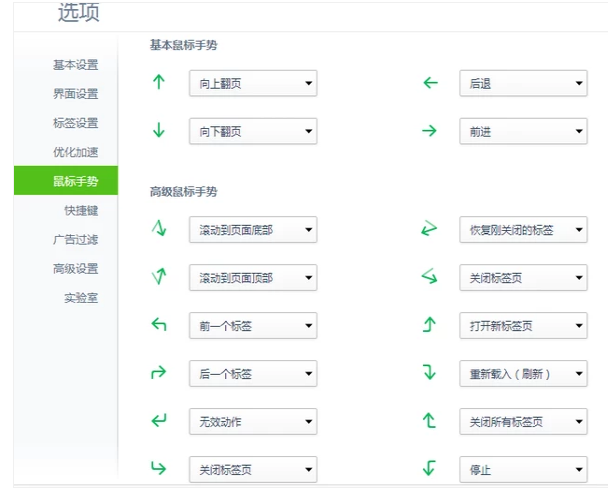
笔记本触摸板系统软件图解1
笔记本电脑也有自带的触摸板控制器,点击桌面右下角的触摸板图标。
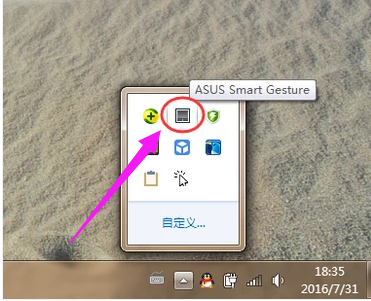
触摸板系统软件图解2
点击打开,会弹出一个触摸板控制手势的设置界面,上面有很多触摸板使用的方法和手势。照着上面学会后使用起来很轻松。
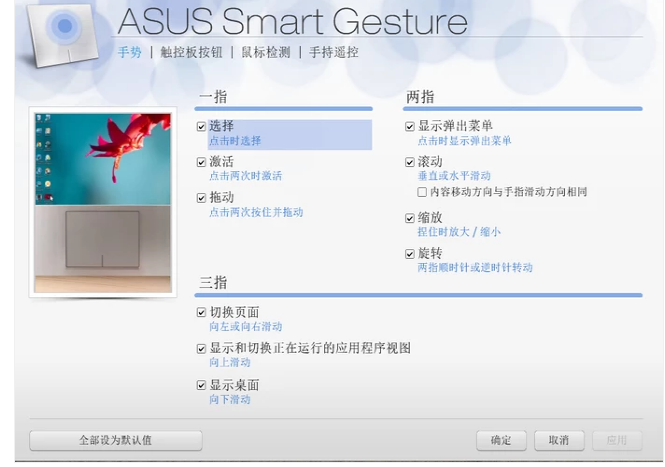
触摸板不能用系统软件图解3
觉得浏览器和笔记本自带的触摸板的鼠标手势不够用的还可以下载软件StrokeIt来增加触摸板控制的鼠标手势。去浏览器中下载该软件。
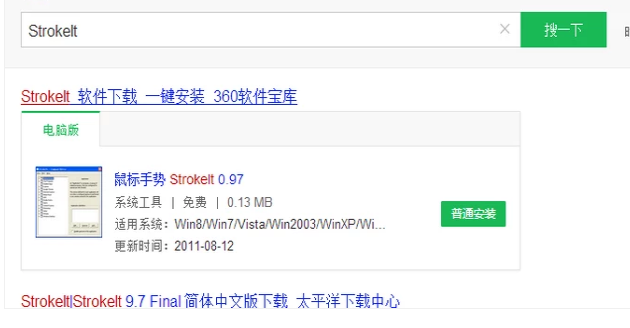
触摸板不能用系统软件图解4
下载完成后按要求安装。
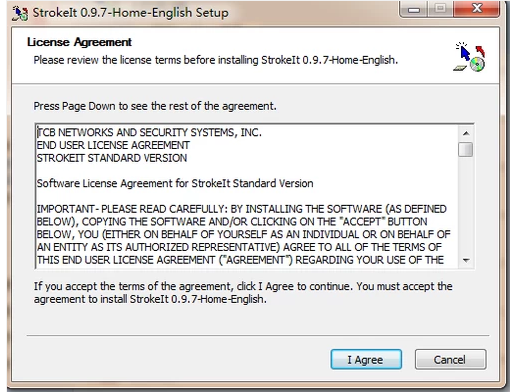
触摸板不能用系统软件图解5
打开软件,软件左边有很多操作和指令,点击打开后可以在右边看到该操作的快捷键或触摸板控制手势。
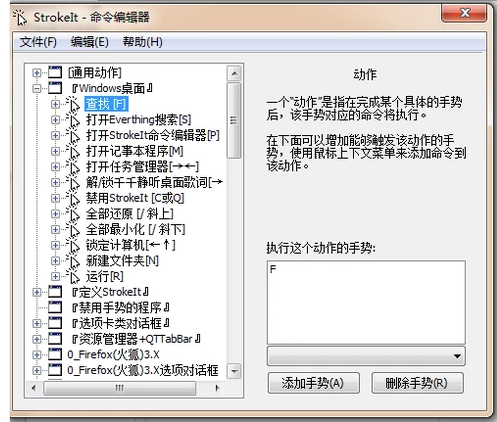
触摸板系统软件图解6